Cables/puertos USB
Lo básico: a día de hoy has visto no uno, sino, miles de cables USB, ya que son los encargados de cargar nuestros móviles. El problema es que hay tantos que es un poco difícil no hacerse un lío. Son unos cables capaces de transportar datos y electricidad, de ahí que sirvan tanto para pasar fotografías de nuestro móvil a un ordenador, como para cargar su batería.
Para saber más: empezaré aclarando el nombre, USB son las siglas en inglés de Universal Serial Bus o Bus Universal en Serie. Lo de “en serie” hace referencia a la forma de transferir los datos, que puede ser en paralelo o en serie.
En la transmisión en serie los datos se van enviando poco a poco, uno detrás de otro. En la transmisión en paralelo la información se envía en grupos de bits, por lo que es necesario que el cable contenga más líneas para enviar datos. Si haces memoria, recordarás los cables de las impresoras antiguas que tenían unos conectores alargados con muchos pines, eran cables paralelos. Y los cables de transmisión en serie eran los redondos y los más cortos.
Aunque la transmisión en paralelo es más rápida, es más susceptible a ruidos e interferencias, de ahí que se hayan priorizado las conexiones en serie aumentando su velocidad hasta las que tenemos disponibles hoy en día.
El bus hace referencia al puerto de datos que conecta ambos dispositivos físicamente. Y lo de universal es por el fin de este tipo de protocolo de convertirse en una solución compatible a lo largo de multitud de soluciones, desde conexión de impresoras, a discos duros, tarjetas de sonido, cámaras, reproductores MP3, etc.
Tipos de cables USB
La especificación USB data de 1996. Las diferentes versiones de USB que van entre la 1.0 y la 2.0 han ido evolucionando en velocidad de transmisión de datos, sin modificar la forma. En el caso de la versión 3.0 si que introdujo nuevas formas de los conectores manteniendo la compatibilidad con las versiones 1 y 2 de USB.
Resumiendo un poco, las velocidades de las diferentes versiones son las siguientes:
- USB 1.0: 1.6 Mb/s (200kB/s)
- USB 1.1: 12 Mb/s (1.5 MB/s)
- USB 2.0: 480 Mb/s (60 MB/s)
- USB 3.0: 4.8 Gb/s (600 MB/s)
- USB 3.1: 10 Gbits/s (1250 MB/s)
Con esta comparación de velocidades verás la importancia de comprar un disco duro USB 3.0 y no uno 2.0 o porqué los pendrives que regalan publicitarios suelen ser de la versión 1.1 y sirven para muy poco.
A continuación puedes ver un gráfico de los perfiles de los conectores USB según la versión, estos son los llamados Tipo A para los planos y B para los más cuadrados.
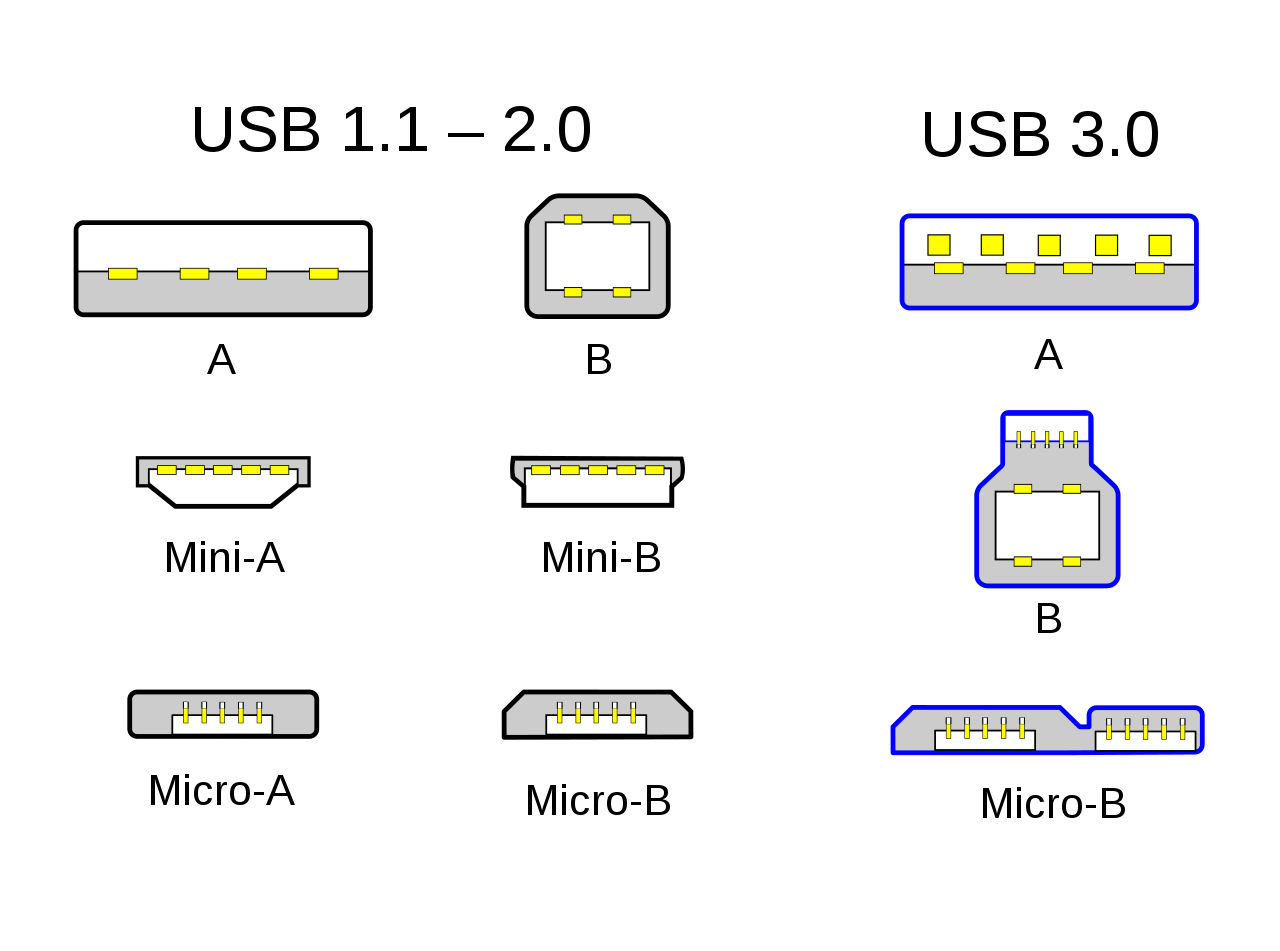 Gráfico de los perfiles USB hecha por Milos.bmx y obtenida de Wikimedia

De un tiempo a esta parte, además, ha aparecido una nueva versión de USB que ha pasado a reemplazar poco a poco a los anteriores porque además pierde la compatibilidad con ellos. Su nombre es USB tipo C (USB-C), que parte de la especificación USB 3.1 cambiando la forma del conector para hacerla más fina y sobre todo, reversible. ¿Cuántas veces has introducido mal el cable USB, le has dado la vuelta, para darte cuenta de que la primera vez lo habías puesto en la posición correcta? USB-C soluciona este problema ya que puedes introducirlo del lado que quieras.
Los conectores USB-C comienzan en la especificación USB 3.1, recuerda 10 Gbits/s (1250 MB/s) de transferencia, o lo que es lo mismo, la transferencia de un fichero de 500 GB tarda solamente 6,6 minutos.
A partir del estándar USB 3.2, solo los conectores del tipo USB-C son capaces de aprovechar la nueva velocidad de transferencia que dobla a la de 3.1, es decir, 20 Gbits/s (2500 MB/s). Ese mismo fichero de 500 GB tarda en transferirse 3,3 minutos con esta tasa de transferencia.
Y, para la nueva especificación USB 4.0 solo podrán usarse conectores USB-C, ya que el protocolo necesita físicamente componentes que no están en los cables USB “normales”. USB 4 no viene a mejorar la velocidad, y se queda con las tasas de transferencia de USB 3.2 que ya son bastante buenas.
Hasta ahora, un cable USB era un cable que usaba el protocolo USB de la versión que fuera. Sin embargo, con la llegada de USB-C, gracias a sus componentes internos y su buen diseño, se han usado como cables Thunderbolt, DisplayPort o PCI-Express, y algunos de ellos permiten Power Delivery y otros no. Esto provoca un lío muy grande, ya que ves un conector USB-C y puede ser cualquiera de las 4 opciones. Y si quieres usar tu cable USB-C para cargar el portátil, tienes que asegurarte de que soporta los vatios de tu portátil para no llevarte un susto.
Con la especificación USB4, todas las conexiones estarán soportadas por los puertos y los cables, por lo que para el usuario (tú y yo) será transparente que tecnología se esté usando internamente. Los datos pasarán y listo.